
IPTV Installationsguide – Sådan Kommer Du I Gang
Denne guide hjælper dig med IPTV installation på de mest populære enheder, herunder Smart TV, Fire TV Stick, Android TV, Apple TV, smartphones, tablets samt PC og Mac.
De præcise trin kan variere afhængigt af din enhed, dens operativsystem og den valgte IPTV-applikation. Find det afsnit, der passer til din enhed, og følg trinene nedenfor.
Hvordan Installerer Man IPTV?
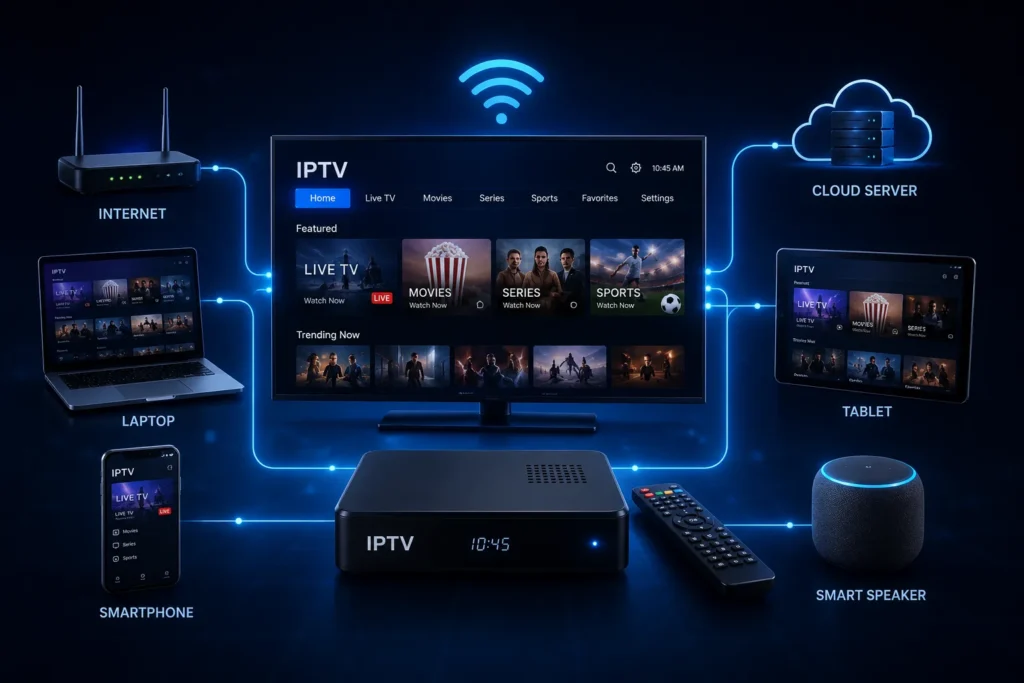
Den generelle proces for IPTV installation ser sådan ud:
- Vælg en kompatibel enhed.
- Installer en kompatibel IPTV-applikation.
- Åbn applikationen.
- Indtast de nødvendige abonnements- eller playlist-oplysninger.
- Indlæs det tilgængelige indhold.
- Begynd at streame.
Disse seks trin danner grundlaget for opsætning på næsten alle enheder, men de specifikke detaljer varierer fra enhed til enhed, som vi gennemgår nedenfor.
Det Skal Du Bruge Før Installationen
Før du går i gang med din IPTV installation, bør du have følgende klar:
Kompatibel enhed
En Smart TV, streamingenhed, mobil eller computer, der understøtter en IPTV-applikation.
Stabil internetforbindelse
En pålidelig forbindelse er afgørende for en god streamingoplevelse uden unødige afbrydelser.
IPTV abonnement
De nødvendige adgangsoplysninger, som du modtager efter køb af dit abonnement.
Kompatibel IPTV-applikation
En applikation, der passer til din specifikke enhed og operativsystem.
Aktiverings- eller loginoplysninger
De oplysninger, du skal bruge for at logge ind og indlæse dit indhold.
Opdateret enhedssoftware
Ældre softwareversioner kan skabe kompatibilitetsproblemer, så det anbefales at holde din enhed opdateret.
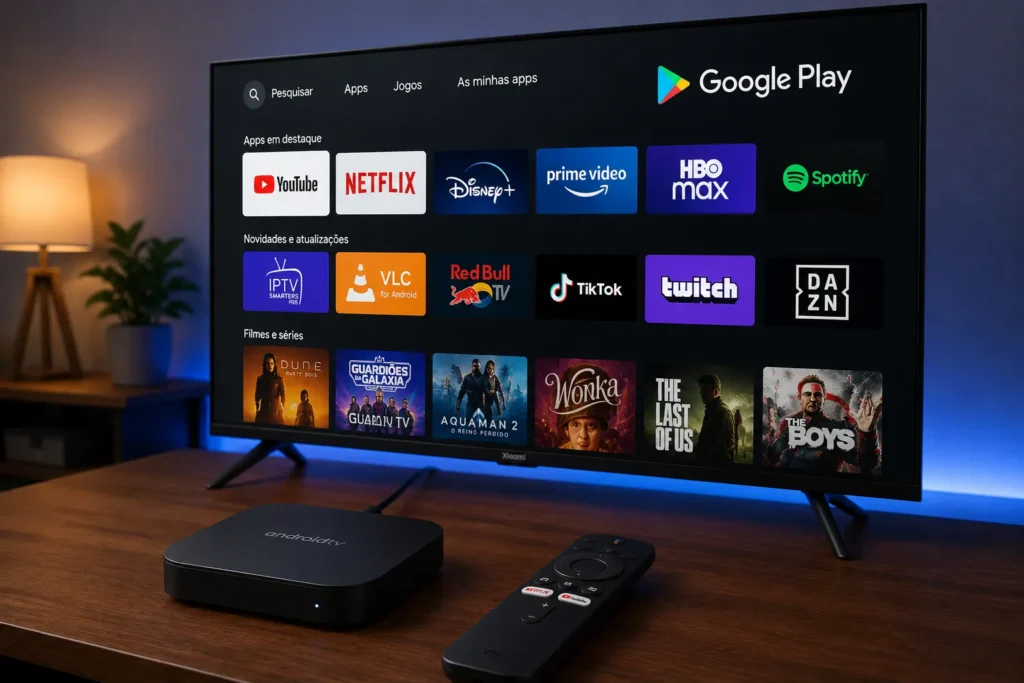
Sådan Installerer Du IPTV på Samsung Smart TV
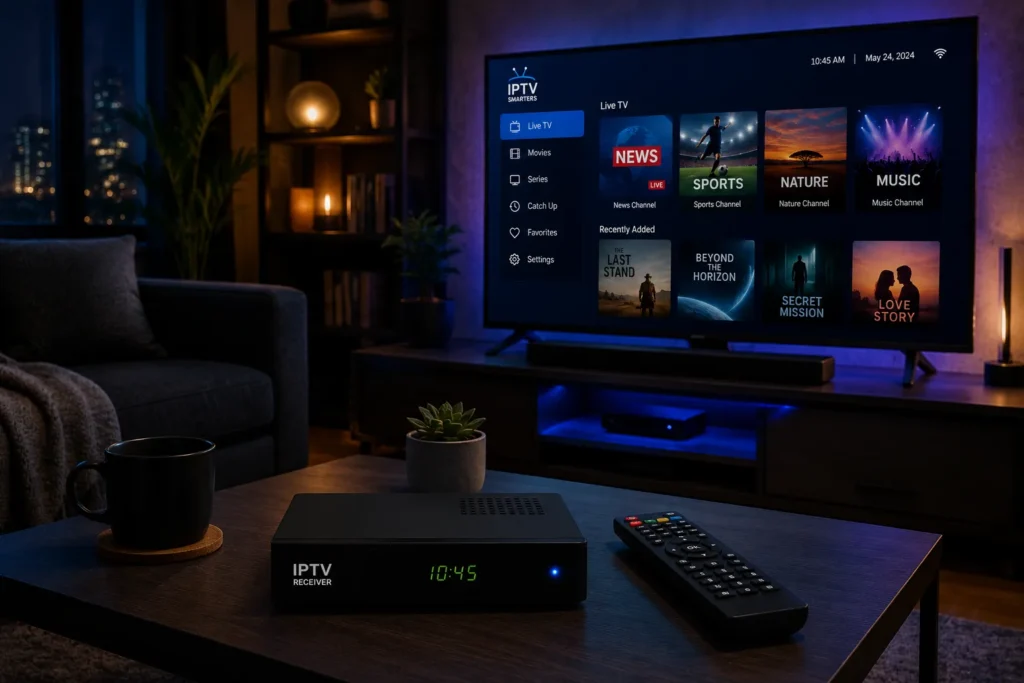
Trin 1
Åbn Samsungs app-butik på dit TV.
Trin 2
Søg efter en kompatibel IPTV-applikation.
Trin 3
Installer den valgte applikation.
Trin 4
Åbn applikationen.
Trin 5
Indtast de nødvendige abonnementsoplysninger.
Trin 6
Indlæs de tilgængelige kanaler eller indhold.
Bemærk, at applikationstilgængelighed kan variere afhængigt af TV-model, region og softwareversion. Ikke alle IPTV-apps er nødvendigvis tilgængelige på alle Samsung-modeller.
Sådan Installerer Du IPTV på Fire TV Stick
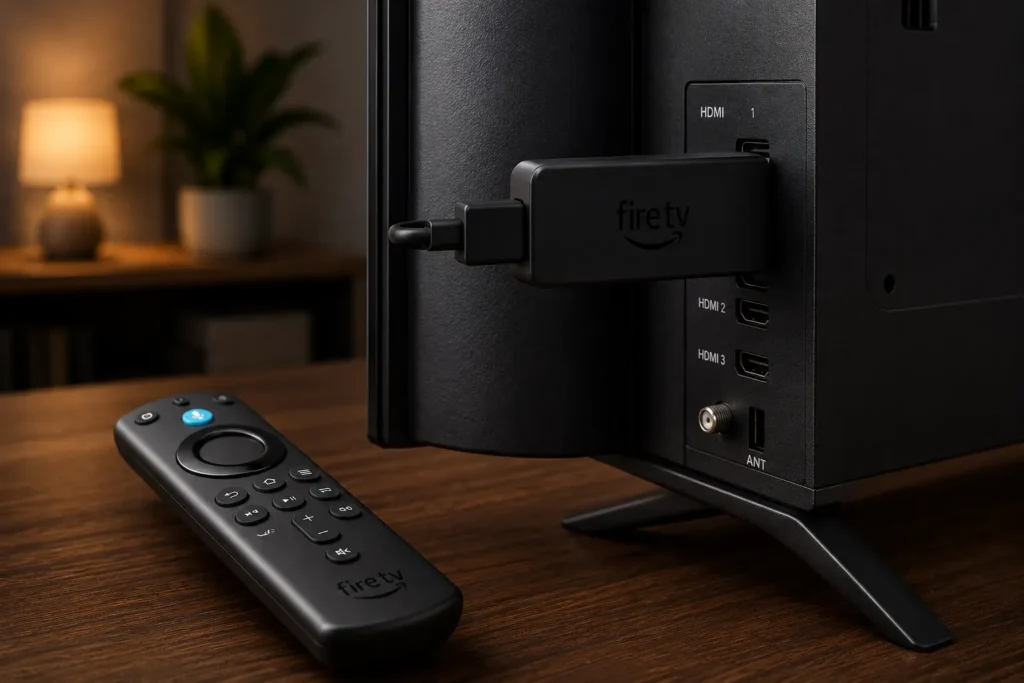
Forbind Fire TV Stick til en HDMI-port på dit fjernsyn, og sørg for, at enheden har en stabil internetforbindelse.
Trin 1
Tilslut Fire TV Stick via HDMI.
Trin 2
Forbind enheden til internettet.
Trin 3
Åbn app-sektionen på Fire TV Stick.
Trin 4
Installer en kompatibel IPTV-applikation.
Trin 5
Åbn applikationen.
Trin 6
Indtast de nødvendige oplysninger.
Trin 7
Begynd at streame.
Bemærk, at ikke alle IPTV-applikationer nødvendigvis er tilgængelige på alle Fire TV-modeller.
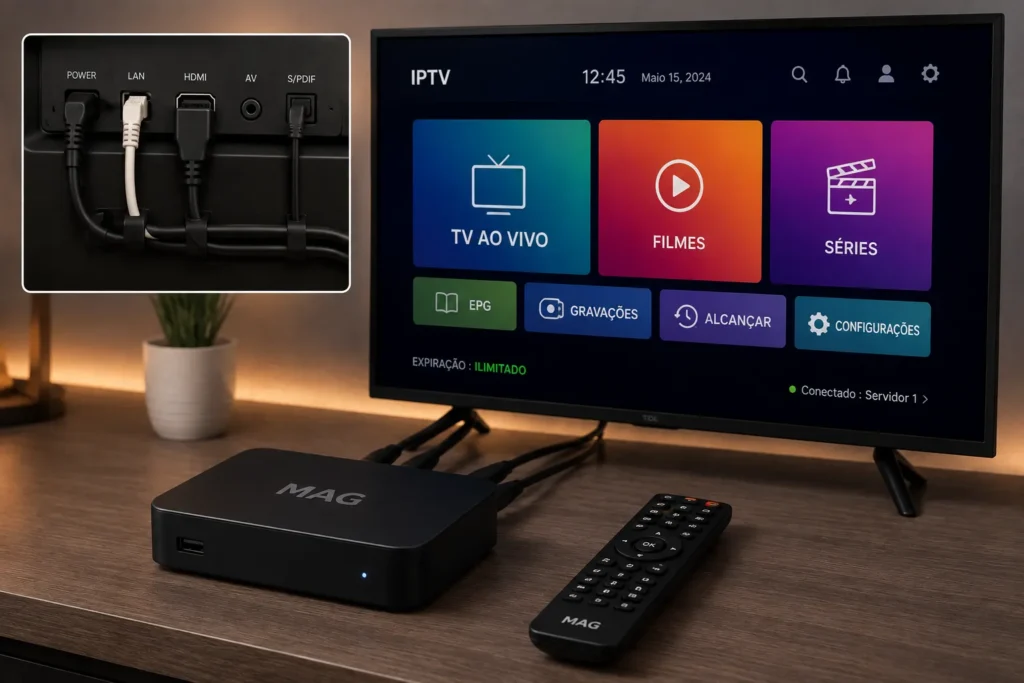
Sådan Opsætter Du IPTV på MAG og Formuler
MAG- og Formuler-enheder er dedikeret IPTV-hardware med en opsætningsproces, der adskiller sig lidt fra almindelige Smart TV og streamingenheder.
Trin 1
Forbind enheden til dit fjernsyn.
Trin 2
Forbind enheden til internettet.
Trin 3
Åbn den relevante IPTV-sektion på enheden.
Trin 4
Indtast de nødvendige server- eller abonnementsoplysninger, som du har modtaget fra din udbyder.
Trin 5
Gem indstillingerne.
Trin 6
Genstart eller genindlæs indholdet, hvis nødvendigt.
Vi anbefaler, at du bruger de specifikke oplysninger, du har modtaget ved køb, da server- og kontooplysninger varierer fra bruger til bruger.
Klar til at Komme I Gang med IPTV?
Vælg det abonnement, der passer til dine behov, og følg den relevante installationsguide for din enhed ovenfor. Med de rette trin kan du hurtigt komme i gang med at streame.